
3. Payment request link: ERP > Hanbiro Approve
Nội dung:
1. tại giao diện erp chọn common > Request > Đăng ký phiếu yêu cầu thanh toán:
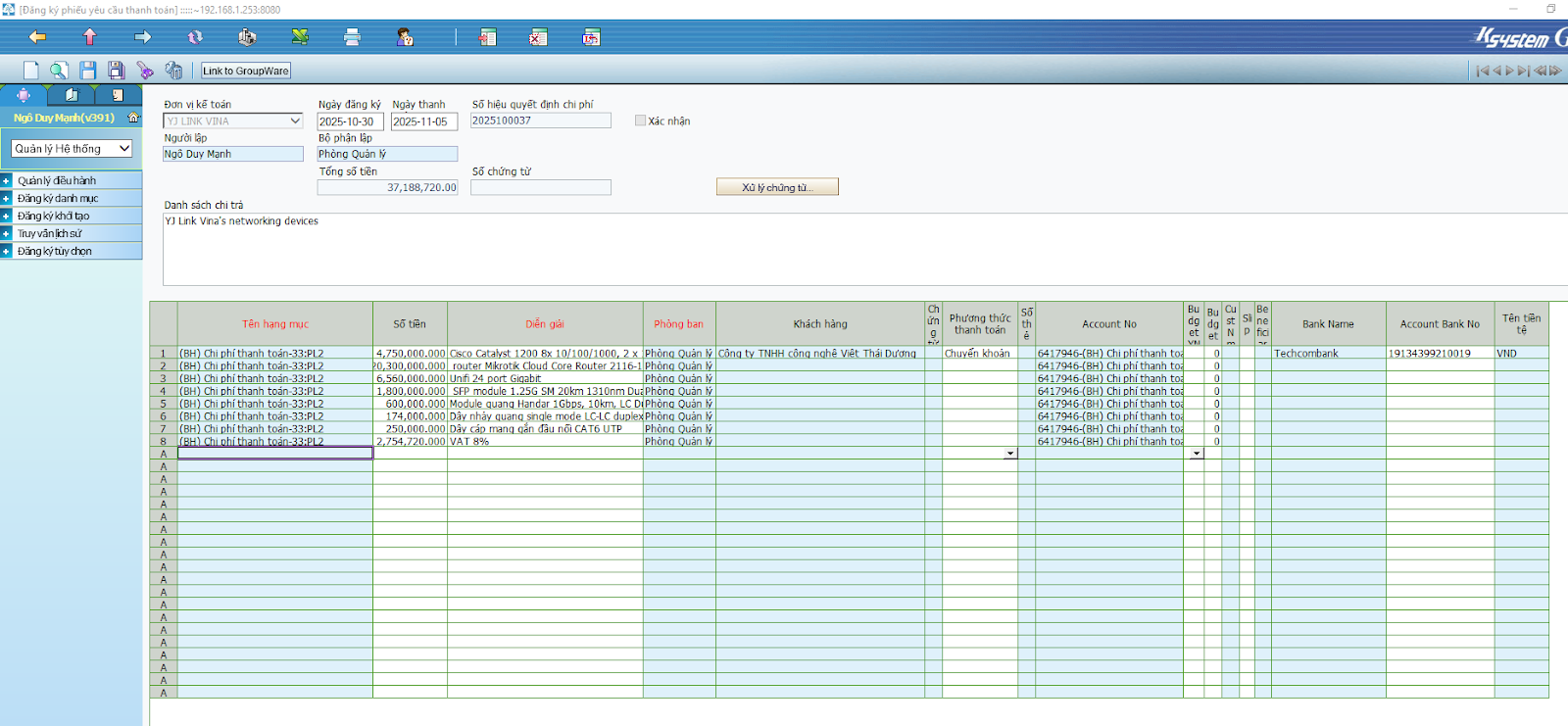
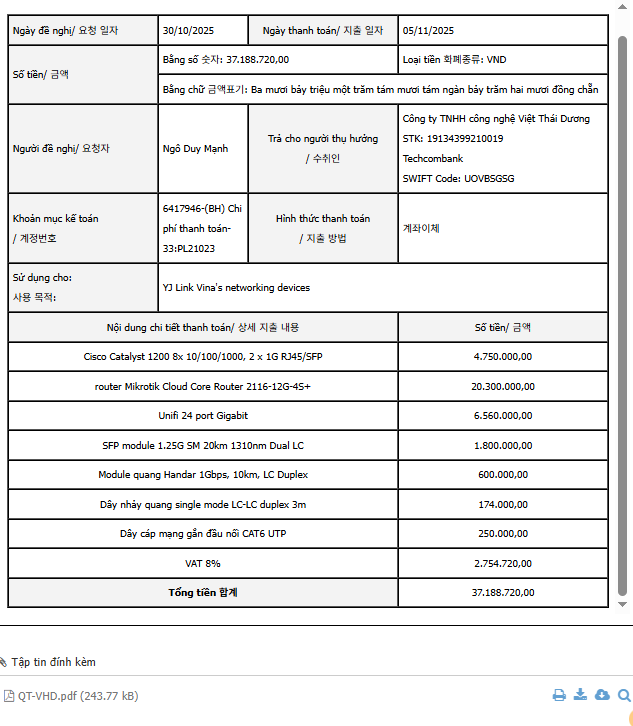
Các trường trong form erp sẽ tương ứng với các trường trong đề xuất 16. 지출결의서 - Đề Nghị Thanh Toán như sau:
|
ERP |
Hanbiro |
|
Ngày đăng ký |
Ngày đề nghị |
|
Ngày thanh toán |
Ngày thanh toán |
|
Danh sách chi trả |
Sử dụng cho: 사용 목적: |
|
Số tiền |
Bằng số 숫 자 : |
|
Tên tiền tệ |
Loại tiền 화폐종류: |
|
Diễn giải |
Nội dung chi tiết thanh toán/ 상세 지출 내용 |
|
tiền tệ |
Loại tiền 화 폐 종 류 : |
|
Phương thức thanh toán |
Hình thức thanh toán |
|
Khách hàng / beneficiary name: tên đơn vị / cá nhân nhận tiền trong công ty (chọn 1 trong 2 trường) Account Bank No = Số tài khoản Bank Name* = Tên ngân hàng |
|
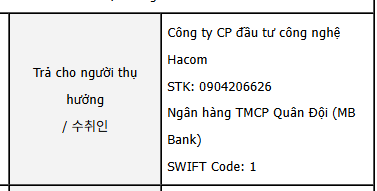
*Tên hạng mục: chọn tương ứng công nợ trong nước / nước ngoài:

*các trường màu đỏ là bắt buộc nhập
*Khách hàng/ beneficiary name , Account Bank No,Bank Name : chỉ cần nhập ở dòng số 1
Bank Name* : nhập % + chữ trong tên đầy đủ của ngân hàng để tìm kiếm:
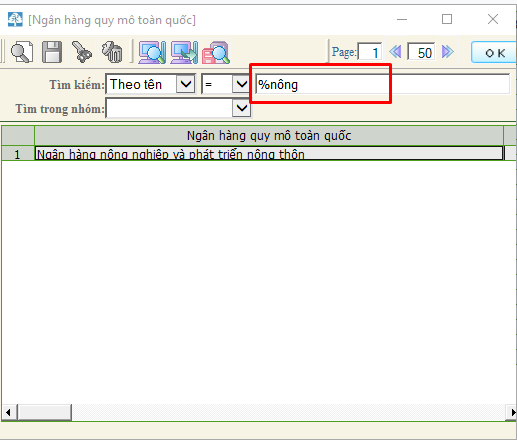
Ví dụ:
ERP:
Hanbiro:
2. ấn Lưu  > Link to Groupware > Yêu cầu phê duyệt > Sửa tiêu đề và thêm các tệp đính kèm trên Hanbiro
3. Hiện trạng yêu cầu thanh toán: xem lại danh sách yêu cầu phê duyệt. Yêu cầu được phê duyệt sẽ trả về trạng thái xác nhận trên ERP.

Xóa phiếu chưa xác nhận trên ERP : chọn dòng cần xóa > đăng ký phiếu > ấn  để xóa
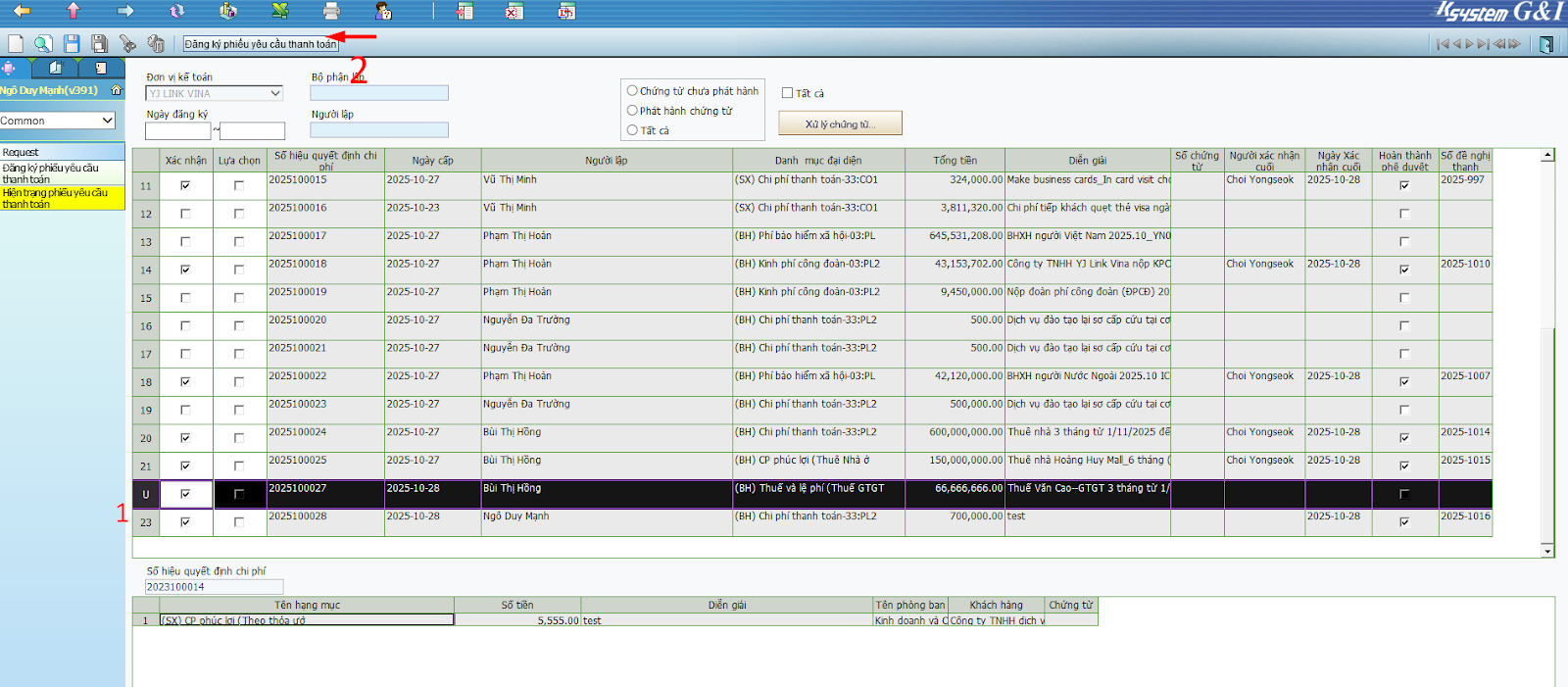
4. Nhân bản đề xuất sang đề xuất mới:
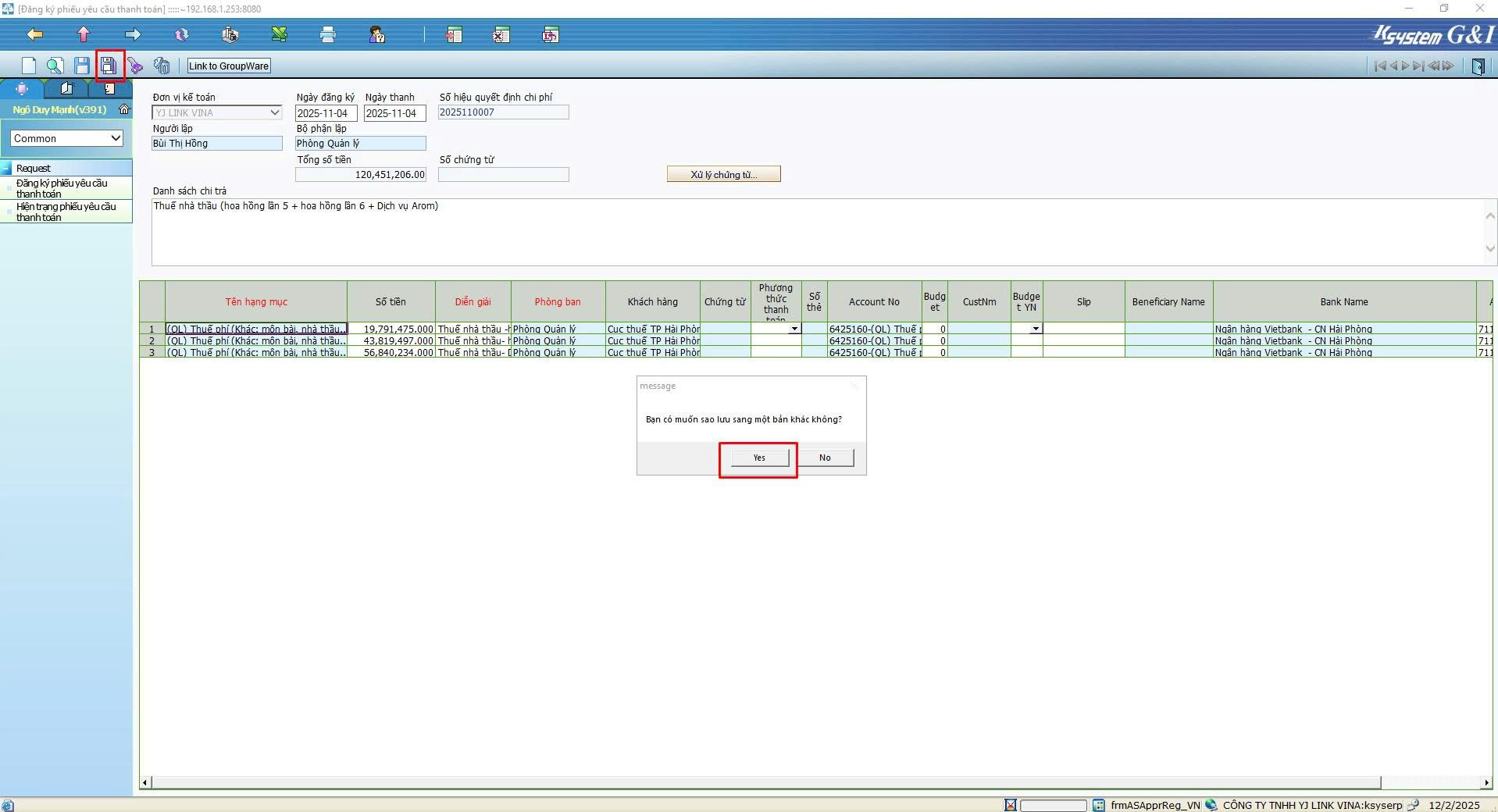
Chú ý: nếu sửa đề xuất sau khi gửi duyệt trên Hanbiro không thay đổi số tiền , người nhận nếu không sẽ lệch dữ liệu với ERP
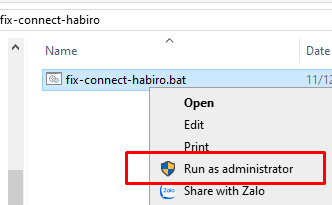
Không link được: nếu ấn link xong mà không link được sang hanbiro(không có phản ứng gì), tải file ở link dưới > giải nén và chạy file (chuột phải chọn run as administrator) và tắt erp mở lại ấn liên kết lại:
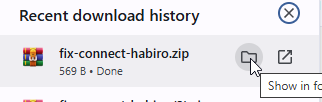 =>
=> 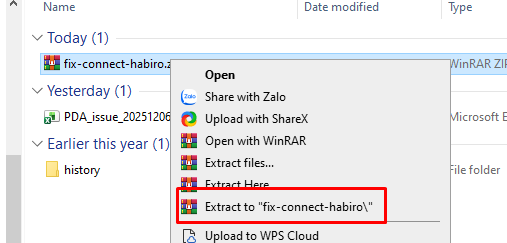 =>
=>
No comments to display
No comments to display